
Зміст
Новий iPhone у руках завжди тішить, доки не згадуєш про тисячі фото, старі переписки та контакти, які лишилися на Android. Добра новина в тому, що переїзд між системами давно не вимагає ручного копіювання кожного файлу і не забирає цілий вихідний.
У цій статті ми покроково розберемо, як перенести дані з Android на iPhone через офіційний застосунок Apple, що саме він забирає з собою, а що доведеться переносити окремо. Наприкінці ви знайдете кілька альтернативних способів на випадок, якщо iPhone уже налаштований або стандартний шлях вам не підходить.
Що таке Move to iOS
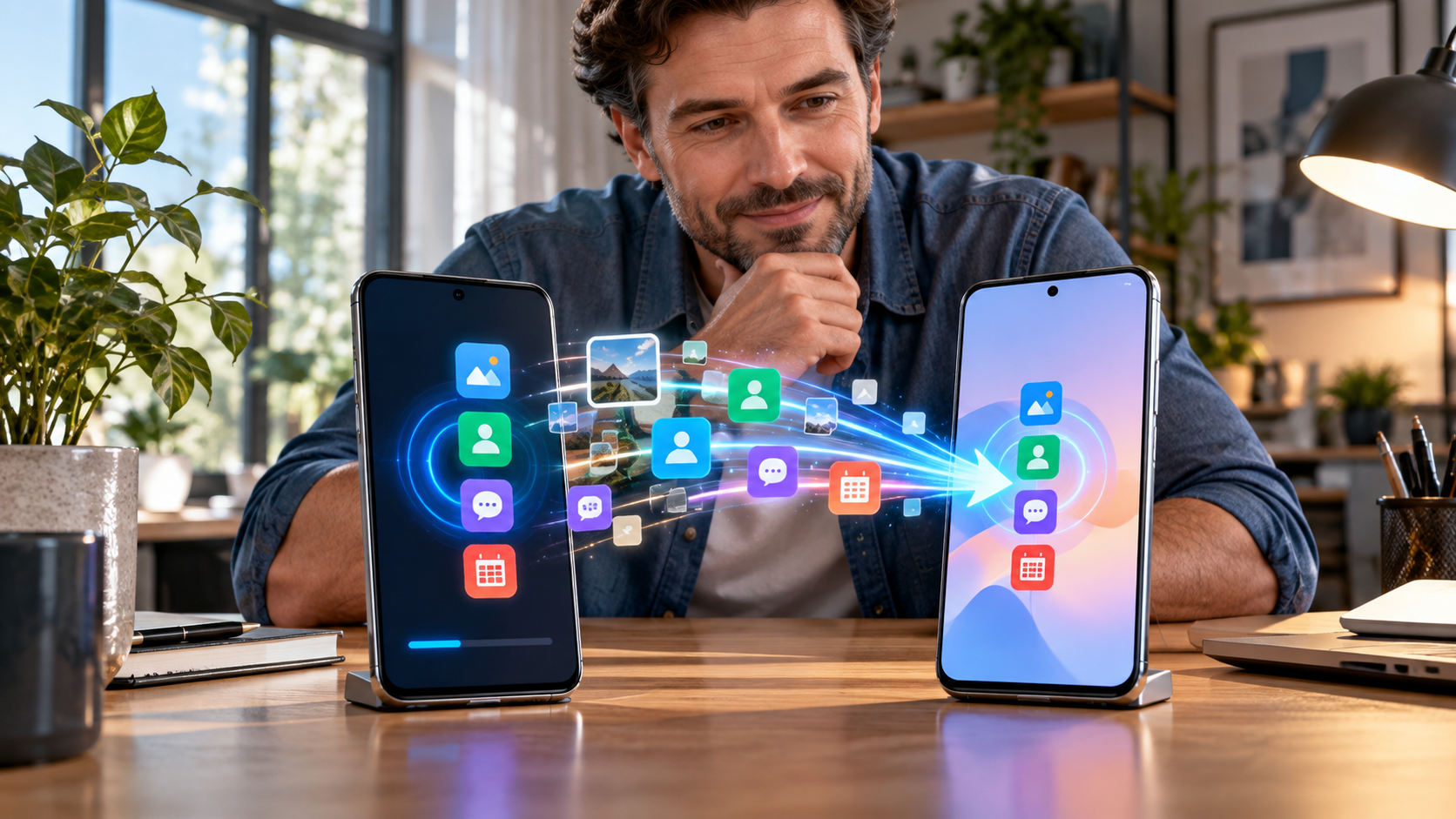
Move to iOS — безкоштовний застосунок від Apple для Android-смартфонів, який в українському інтерфейсі називається Перехід на iOS. Його завантажують із Google Play на старий телефон, після чого він з’єднується з новим iPhone напряму й передає дані без хмарних сервісів і проміжних копій.
Під час перенесення iPhone створює власну тимчасову Wi-Fi-мережу, до якої підключається Android. Інформація йде безпосередньо між двома пристроями, тому швидкість домашнього інтернету на процес майже не впливає. Для швидшої передачі Apple радить з’єднати смартфони кабелем USB-C — з великою фотогалереєю це помітно економить час.
Багатьох зміна платформи лякає саме через страх втратити особисті дані. Англійський письменник Арнольд Беннет влучно зауважив: «Будь-яка зміна, навіть на краще, завжди супроводжується незручностями».
Move to iOS якраз і створили для того, щоб ці незручності звести до мінімуму.
Коли спрацює Move to iOS
Головна умова, про яку часто забувають: застосунок працює лише під час першого налаштування iPhone. Якщо ви вже пройшли всі екрани привітання, увійшли в Apple ID і встигли встановити кілька ігор, смартфон доведеться скинути до заводських налаштувань. Інший варіант — перенести дані вручну, про що ми розповімо нижче.
Уявіть типову ситуацію: телефон купили в п’ятницю, одразу налаштували, а про старі фото згадали лише в неділю. У такому разі не поспішайте зі скиданням і спершу оцініть, чи не простіше скористатися Google Фото або комп’ютером. Якщо ж iPhone ще лежить у коробці, увімкніть його вже тоді, коли Android буде поруч, — так ви збережете собі зайвий крок.
Як перенести дані на iPhone
Перенести дані з Android на iPhone вдасться за 20 хвилин або за годину й більше — усе залежить від обсягу фото, відео та переписок. Щоб перенесення пройшло без збоїв, варто приділити кілька хвилин підготовці, а вже потім переходити до кнопок і кодів.
Підготовка смартфонів до перенесення
Найчастіше перенесення обривається через дрібниці: розрядився телефон, забракло пам’яті або Android сам перемкнувся на мобільний інтернет. Перед стартом перевірте такі пункти:
- обидва смартфони підключені до зарядки на весь час передачі;
- на Android увімкнений Wi-Fi, а мобільні дані краще вимкнути;
- вільного місця на iPhone більше, ніж займають дані на Android разом із карткою microSD;
- Chrome на Android оновлений до останньої версії, якщо хочете забрати закладки;
- VPN і функції розумного перемикання мереж на Android вимкнені;
- під рукою є кабель USB-C, якщо плануєте дротове з’єднання.
Наприклад, якщо на Android зберігається 120 ГБ фото, а новий iPhone має 128 ГБ пам’яті, частина галереї просто не поміститься, і процес зупиниться на півдорозі. У такому разі спершу почистіть дублікати або перенесіть старі відео на комп’ютер.
Move to iOS: як користуватися
Коли обидва пристрої готові, покладіть їх поруч. Щоб зрозуміти, як користуватися Move to iOS без помилок, дійте в такому порядку:
- Увімкніть новий iPhone і проходьте екрани налаштування до швидкого старту, де виберіть налаштування без іншого пристрою Apple.
- На екрані перенесення програм і даних виберіть варіант з Android, а потім перенесення за допомогою застосунку.
- Відкрийте Move to iOS на Android, прийміть умови використання та надайте доступ до геопозиції й сповіщень, якщо застосунок попросить.
- Дочекайтеся на iPhone шестизначного або десятизначного коду та введіть його на Android.
- Підключіть Android до тимчасової Wi-Fi-мережі, яку створив iPhone.
- Позначте на Android потрібні дані — контакти, повідомлення, фото, календарі — і натисніть кнопку продовження.
- Не чіпайте смартфони, доки смуга завантаження на iPhone не дійде до кінця, навіть якщо Android уже показав завершення.
- Підтвердьте завершення на Android і доналаштуйте iPhone за підказками на екрані.
Якщо застосунку на Android ще немає, iPhone покаже QR-код: відскануйте його камерою старого телефона, і Google Play одразу відкриє сторінку Move to iOS. Під час передачі не відповідайте на дзвінки й не перемикайтеся в інші програми на Android, бо навіть коротке відволікання здатне перервати процес. Найкраще залишити обидва телефони на столі й піти заварити чай.
Перенесення без застосунку на Android 17
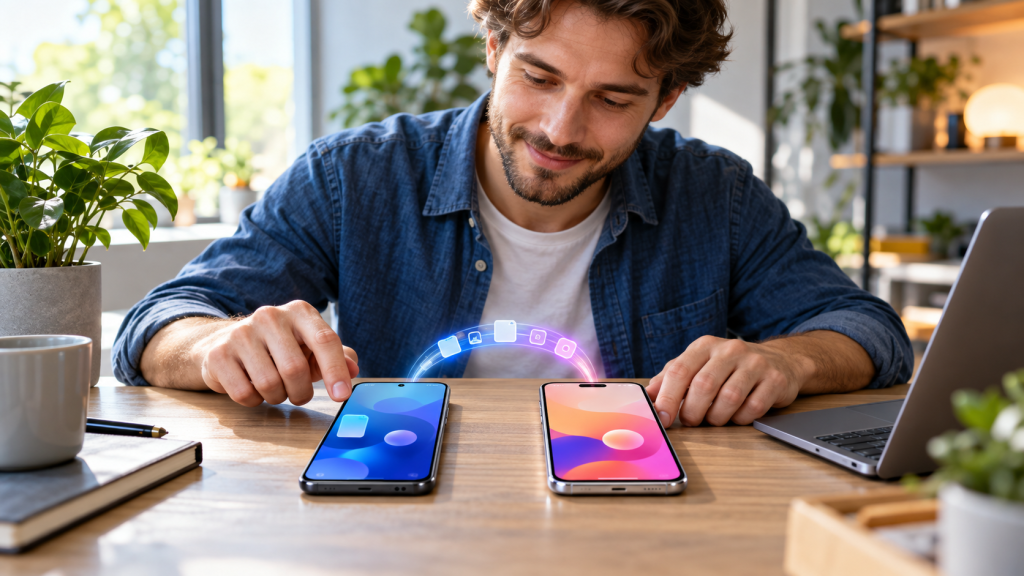
У 2026 році з’явився ще простіший шлях. Власники сумісних смартфонів з Android 17 можуть перенести дані без встановлення Move to iOS: на iPhone з iOS 26.5 і новішою достатньо вибрати перенесення без застосунку й відсканувати QR-код камерою Android. Разом із фото, контактами та повідомленнями так можна перенести й eSIM.
Щоб дізнатися, чи підтримує ваш смартфон таку функцію, перевірте версію системи в налаштуваннях або на сайті виробника. Якщо її немає, класичний Move to iOS працює так само надійно, тож сміливо користуйтеся ним.
Що переноситься через Move to iOS
Офіційний застосунок забирає більшість особистих даних, але не все з однаковою повнотою. Ось як переносяться основні типи інформації:
| Тип даних | Переноситься | Що варто знати |
|---|---|---|
| Контакти | Так | Номери, пошта й примітки зберігаються |
| SMS та історія повідомлень | Так | Листування з’являється у стандартних Повідомленнях |
| Фото, відео та альбоми | Так | Найбільший обсяг, тож заздалегідь перевірте пам’ять |
| Файли та папки | Так | Потрапляють у застосунок Файли |
| Календарі й поштові акаунти | Так | Іноді потрібен повторний вхід в акаунт |
| Журнал дзвінків і голосові нотатки | Так | Переносяться разом з іншими даними |
| Так | Потрібен той самий номер на обох телефонах | |
| Закладки браузера | Так | Chrome має бути оновлений |
| Безкоштовні застосунки | Частково | Лише ті, що є і в Google Play, і в App Store |
| Платні застосунки, музика, книги, PDF | Ні | Переносяться вручну або купуються повторно |
Як бачите, з фото й контактами проблем зазвичай немає, а от розваги й робочі програми доведеться повертати власноруч. Після перенесення відкрийте App Store — там уже чекатимуть збіги з вашими безкоштовними застосунками, які залишиться лише завантажити.
Що не переноситься автоматично
Найбільше розчарувань приносять не збої, а завищені очікування. Move to iOS не копіює все підряд, тож частину даних краще врятувати заздалегідь. Автоматично на iPhone не потрапляють:
- платні застосунки та покупки всередині них;
- музика, електронні книги й PDF-документи;
- вміст із захистом DRM, наприклад фільми, завантажені з онлайн-кінотеатрів;
- логіни й паролі до банківських застосунків та сервісів двофакторної автентифікації;
- резервні копії більшості месенджерів, окрім WhatsApp;
- прогрес в іграх, якщо він не прив’язаний до окремого акаунта розробника.
Візьмемо банківський застосунок: після переїзду його доведеться встановити з App Store й заново увійти, а деякі банки ще й попросять підтвердити новий пристрій. З автентифікаторами так само — перед скиданням Android перенесіть коди або ввімкніть резервні способи входу, і доступ до пошти та соцмереж залишиться з вами.
Музику й аудіокниги найпростіше перекинути через комп’ютер, а PDF — надіслати собі поштою або зберегти на Google Диску. Для ігор перевірте, чи прив’язаний прогрес до акаунта розробника: у популярних проєктах він зазвичай відновлюється після входу.
Альтернативні способи перенесення даних
Буває, що iPhone уже налаштований і скидати його не хочеться, або вам потрібні лише фото й контакти. Для таких випадків є кілька перевірених шляхів, які не потребують Move to iOS.
Синхронізація через Google-акаунт
Найпростіший варіант для контактів, календаря та пошти — додати свій Google-акаунт у налаштуваннях iPhone, у розділі акаунтів для пошти чи контактів, і ввімкнути синхронізацію потрібних даних. Через кілька хвилин номери з’являться в телефонній книзі, а події — в календарі.
Для фото й відео зручно встановити на iPhone Google Фото: якщо на Android було ввімкнене резервне копіювання, галерея підтягнеться автоматично. Документи з Google Диска так само відкриваються в однойменному застосунку, тож робочі файли залишаться під рукою.
Перенесення файлів через комп’ютер
Для великих медіатек підійде звичайний ноутбук. Спершу скопіюйте фото, музику та PDF з Android на комп’ютер через кабель, а потім синхронізуйте їх з iPhone через Finder на Mac або застосунок Apple Devices чи iTunes на Windows. Спосіб довший, зате ви самі вирішуєте, що саме потрапить на новий смартфон.
Месенджери та банківські застосунки
WhatsApp найзручніше переносити саме через Move to iOS, головне — щоб на обох телефонах був той самий номер. Telegram зберігає листування в хмарі, тому після входу на новому пристрої звичайні чати з’являться самі, а от секретні залишаться лише на старому телефоні. Для інших месенджерів заздалегідь перегляньте інструкції розробника.
Приємно, що Apple і Google поступово рухаються назустріч одне одному, і перехід між системами стає дедалі простішим.
Засновник WordPress Метт Малленвег колись сказав: «Технології найкращі тоді, коли вони об’єднують людей».
Спробуйте спершу офіційний інструмент, а до альтернатив повертайтеся лише за потреби.
Переїзд з Android на iPhone вкладається в один вечір, якщо підготуватися заздалегідь: зарядити смартфони, звільнити пам’ять і встановити Move to iOS до першого ввімкнення нового телефона. Застосунок перенесе контакти, листування, фото та WhatsApp, а платні програми, музику й паролі доведеться повернути вручну.
Одна наша знайома довго відкладала перехід, бо боялася втратити дитячі фото за п’ять років, а впоралася за годину з чашкою кави. Дайте собі трохи часу, і вже наступного ранку новий iPhone відчуватиметься цілком вашим.

