

Зміст
Більшість власників сайтів знають, що аналітика потрібна — але не знають, що саме в ній дивитись і що з цим робити далі. Google Analytics 4 встановлений на сайті, але відкривається раз на місяць, а звіти виглядають як набір незрозумілих цифр. Це не проблема аналітики — це проблема відсутності базового розуміння, що саме вимірювати і навіщо. Цей гайд — про те, як налаштувати GA4 правильно і почати отримувати з нього реальну користь.
Що таке Google Analytics 4 і чим він відрізняється від попередньої версії
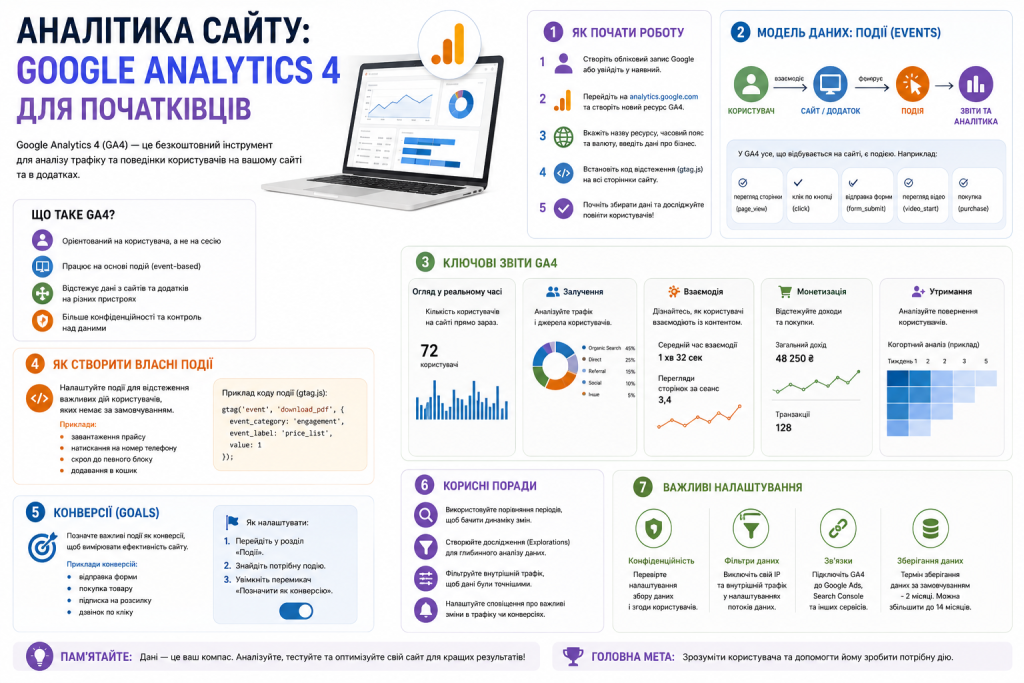
Google Analytics 4 — це безкоштовна платформа від Google для збору і аналізу даних про відвідувачів сайту або мобільного додатку. Вона записує, що роблять люди на вашому сайті: переглядають сторінки, натискають кнопки, заповнюють форми, роблять покупки.
GA4 — єдина актуальна версія Google Analytics. Universal Analytics (UA), яку використовували до 2023 року, повністю припинила обробку даних у середині 2023-го. Якщо ви починаєте зараз — GA4 є єдиним варіантом.
Головна відмінність GA4 від Universal Analytics: стара версія була сесійною — фіксувала візити і перегляди сторінок. GA4 є подієвою — все є подією. Перегляд сторінки — подія. Клік на кнопку — подія. Прокрутка до кінця сторінки — подія. Це дає значно більше гнучкості в аналізі поведінки користувачів.
“GA4 — це не просто оновлений лічильник відвідувань. Це повноцінна система аналізу поведінки, яка дозволяє відповідати на питання ‘чому’ а не тільки ‘скільки’.”
Ще одна ключова перевага GA4: крос-платформна аналітика. Один ресурс GA4 збирає дані одночасно з сайту і мобільного додатку, дозволяючи бачити повний шлях користувача незалежно від пристрою.
Покрокове налаштування Google Analytics 4
Крок 1: Створення акаунту і ресурсу GA4
- Перейдіть на analytics.google.com і увійдіть через Google-акаунт.
- Натисніть «Адмін» (шестерня внизу зліва) → «Створити акаунт».
- Введіть назву акаунту — наприклад, назва вашої компанії.
- Налаштуйте параметри обміну даними — можна залишити за замовчуванням.
- Натисніть «Далі» і перейдіть до створення ресурсу.
- Введіть назву ресурсу, оберіть часовий пояс «Україна» і валюту «Гривня UAH».
- Заповніть інформацію про бізнес і натисніть «Створити».
Після створення ресурсу з’явиться вікно з пропозицією налаштувати потік даних.
Крок 2: Налаштування потоку даних і підключення до сайту
Потік даних — це джерело, звідки GA4 отримує інформацію. Для сайту оберіть «Веб».
- Введіть URL вашого сайту і назву потоку.
- Переконайтеся, що увімкнене «Покращене вимірювання» — воно автоматично відстежує прокрутки, кліки на зовнішні посилання, перегляди відео і завантаження файлів без додаткового налаштування.
- Скопіюйте Measurement ID — він виглядає як G-XXXXXXXXXX.
Для підключення до сайту є два способи.
Спосіб 1 — через Google Tag Manager (рекомендовано). Якщо GTM вже встановлений на сайті, додайте тег GA4 з Measurement ID через контейнер GTM. Це найбільш гнучкий підхід.
Спосіб 2 — через прямий код. Скопіюйте глобальний тег і вставте його на кожну сторінку між тегами <head> перед закриваючим </head>. Для WordPress є готові плагіни, що роблять це без редагування коду.
Крок 3: Перевірка збору даних
Після підключення перевірте, чи GA4 отримує дані з сайту.
Відкрийте GA4 → «Звіти» → «В режимі реального часу». Відкрийте сайт в іншій вкладці. Якщо в звіті реального часу з’явився 1 активний користувач — все підключено правильно.
Перші дані в стандартних звітах з’являються через 24–48 годин після підключення.
Ключові концепції GA4
Події і параметри
В GA4 кожна взаємодія є подією з набором параметрів. Наприклад, подія page_view має параметри page_title (назва сторінки) і page_location (URL). Подія purchase має параметри value (сума), currency (валюта) і transaction_id (ID транзакції).
GA4 автоматично збирає кілька типів подій без додаткового налаштування:
- page_view — кожен перегляд сторінки;
- session_start — початок нової сесії;
- first_visit — перший візит користувача;
- scroll — прокрутка до 90% глибини сторінки;
- click — кліки на зовнішні посилання;
- file_download — завантаження файлів.
Key Events (конверсії)
Key Events — це події, що позначені як найважливіші для вашого бізнесу. Раніше вони називались «конверсіями». Це може бути заповнення форми, покупка, реєстрація або будь-яка інша цільова дія.
Щоб позначити подію як Key Event:
- Перейдіть до «Адмін» → «Key Events».
- Натисніть «Створити Key Event».
- Введіть точну назву події (наприклад, generate_lead або purchase).
- Збережіть.
Або зайдіть до «Звіти» → «Події» → знайдіть потрібну подію і перемкніть тумблер «Позначити як Key Event».
Без налаштованих Key Events GA4 не покаже вам, скільки реально цільових дій відбулось на сайті. Це найважливіший крок після базового підключення.
Інтерфейс GA4: де що знаходиться
Основні розділи
GA4 має кілька основних розділів у лівому меню.
Головна — огляд ключових метрик за останні 7 днів. Хороша відправна точка для щоденного моніторингу.
Звіти — основний розділ для роботи з даними. Поділяється на підрозділи: Огляд, Залучення, Монетизація, Утримання, Атрибуція, Демографія.
Дослідження — інструмент для побудови кастомних звітів і глибокого аналізу. Найпотужніший розділ для просунутої роботи.
Реклама — звіти по рекламних каналах і шляхах конверсії.
Адмін — налаштування ресурсу, події, Key Events, аудиторії і підключення до інших продуктів Google.
Ключові звіти GA4 і що в них дивитись
Звіт «Залучення» і джерела трафіку
Перший звіт, з якого починає більшість: «Звіти» → «Залучення» → «Огляд».
Тут видно:
- кількість нових і активних користувачів;
- кількість сесій і середня тривалість;
- показник залучення (Engagement Rate) — відсоток сесій з активними діями;
- основні джерела трафіку — органічний пошук, пряме введення, реклама, соціальні мережі.
Для детального аналізу джерел перейдіть до «Звіти» → «Залучення» → «Залучення за джерелами трафіку». Тут видно, скільки сесій, Key Events і залучених сесій принесло кожне джерело.
Звіт «Сторінки та екрани»
«Звіти» → «Залучення» → «Сторінки та екрани» — показує, які сторінки переглядають найчастіше, скільки часу на них проводять і скільки Key Events відбувається на кожній.
Це корисно для розуміння, які сторінки «працюють» і приносять конверсії, а які мають високий трафік, але не конвертують.
Звіт «Утримання»
«Звіти» → «Утримання» — показує, як часто користувачі повертаються на сайт після першого візиту. Висока retention означає, що сайт і продукт цікаві аудиторії. Якщо 95% відвідувачів більше ніколи не повертаються — це сигнал для роботи над продуктом або контентом.
Звіт реального часу
«Звіти» → «В режимі реального часу» — показує активних користувачів прямо зараз: звідки вони прийшли, які сторінки переглядають і які події генерують.
Корисний для перевірки нового трафіку після запуску рекламної кампанії або публікації у соцмережах.
Порівняння основних метрик GA4
| Метрика | Що означає | Де дивитись |
|---|---|---|
| Users | Унікальні відвідувачі | Звіти → Огляд |
| Sessions | Кількість сесій (візитів) | Звіти → Залучення |
| Engagement Rate | % активних сесій | Звіти → Огляд |
| Average Engagement Time | Середній час на сайті | Звіти → Залучення |
| Key Events | Кількість конверсій | Звіти → Конверсії |
| Event Count | Загальна кількість подій | Звіти → Події |
| New Users | Нові відвідувачі | Звіти → Огляд |
| Returning Users | Повторні відвідувачі | Звіти → Утримання |
Налаштування кастомних подій
Коли потрібні кастомні події
Автоматично зібраних подій часто недостатньо для повноцінного аналізу. Якщо вам важливо відстежувати клік на конкретну кнопку, відправлення форми або перегляд певного блоку — потрібно налаштувати кастомну подію.
Найзручніший спосіб — через Google Tag Manager без змін у коді сайту.
- Відкрийте GTM і створіть новий тег типу «Google Analytics: Подія GA4».
- Вкажіть Measurement ID і назву події (наприклад, form_submit або button_click).
- Налаштуйте тригер — умову, за якої відбуватиметься відстеження: клік на певний клас або ID елемента, відправлення форми.
- Збережіть і опублікуйте контейнер GTM.
- У GA4 перейдіть до «Адмін» → «Key Events» і позначте нову подію як конверсію.
Налаштування e-commerce
Для інтернет-магазинів GA4 підтримує розширені e-commerce події: view_item, add_to_cart, begin_checkout і purchase. Ці події передають детальну інформацію про товари, суми і транзакції.
Налаштування e-commerce у GA4 потребує або прямої інтеграції через код, або готового плагіну. Shopify, WooCommerce і більшість популярних платформ мають нативну інтеграцію з GA4 через GTM або вбудовані налаштування.
Інтеграція GA4 з Google Ads і Search Console
Навіщо пов’язувати GA4 з Google Ads
Після зв’язування GA4 з Google Ads у рекламному кабінеті стають доступні конверсії і аудиторії з GA4. Це дозволяє:
- передавати Key Events як цілі конверсії для оптимізації кампаній;
- імпортувати аудиторії GA4 для ретаргетингу;
- бачити деталізований звіт по рекламних кампаніях прямо в GA4.
Щоб пов’язати: «Адмін» → «Зв’язки з продуктами» → «Google Ads» → «Зв’язати».
Інтеграція з Google Search Console
Зв’язок GA4 з Search Console додає у GA4 звіти з органічних пошукових запитів — які ключові слова приводять користувачів на ваш сайт і з яких позицій.
“GA4 без інтеграції з Search Console і Google Ads — це як дивитись на половину картини. Зв’язок трьох інструментів дає повну картину від першого запиту до покупки.”
Щоб пов’язати: «Адмін» → «Зв’язки з продуктами» → «Search Console» → «Зв’язати».
Розвідки (Explorations): кастомні звіти
Розділ «Дослідження» (Explorations) — найпотужніший інструмент GA4. Тут можна будувати кастомні звіти, що не є у стандартних розділах.
Найкорисніші типи досліджень для початківця:
- Вільна форма (Free Form) — таблиця з будь-якими метриками і параметрами на вибір;
- Лійка (Funnel Exploration) — аналіз воронки від першого контакту до конверсії;
- Шлях (Path Exploration) — як користувачі рухаються між сторінками сайту;
- Когортний аналіз — порівняння поведінки груп користувачів за часом їхнього першого візиту.
Для побудови звіту у вільній формі:
- Перейдіть до «Дослідження» → «Вільна форма».
- У лівій панелі оберіть виміри (наприклад, «Джерело трафіку») і метрики (наприклад, «Key Events»).
- Перетягніть їх у рядки і значення таблиці.
- Додайте фільтри за потреби.
Типові помилки при налаштуванні GA4
Більшість проблем з аналітикою пов’язані не з незнанням функцій, а з неправильним налаштуванням.
Не встановлені Key Events. Без них GA4 збирає дані, але не показує, скільки цільових дій відбулось. Це найчастіша помилка — аналітика є, але конверсій у звітах немає.
Подвійне підключення коду. Якщо GA4 підключений і через GTM, і через прямий код одночасно — всі дані дублюються. Перевірте через Tag Assistant, скільки тегів GA4 спрацьовує на сторінці.
Відсутність фільтру внутрішнього трафіку. Ваші власні візити і візити команди спотворюють дані. Налаштуйте фільтр в «Адмін» → «Фільтри даних» → «Внутрішній трафік», додавши IP-адреси офісу.
Неправильний часовий пояс. Якщо часовий пояс у GA4 не відповідає вашому реальному, дані по датах і часу доби будуть зміщені.
Порівняння GA4 і UA даних. GA4 і Universal Analytics рахують показники принципово по-різному. Не порівнюйте «кількість сеансів» у UA з «кількістю сесій» у GA4 — це різні метрики з різними методологіями підрахунку.
GA4 — інструмент, що стає ціннішим з часом. Перший місяць дає поверхневе розуміння. Через три місяці регулярного аналізу ви починаєте бачити закономірності: які канали приносять кращих клієнтів, які сторінки конвертують, а де відвідувачі йдуть. Починайте з базового підключення і налаштування Key Events — цього достатньо, щоб прийняти перші рішення на основі даних, а не здогадок.

